Utilisateurs & chantiers
Relier les utilisateurs et les chantiers entre eux
Reliez utilisateurs et chantiers via les étapes ci-dessous ou le guide.
🖥️ BUREAU

1. Accédez aux paramètres
Dans le menu situé à gauche de votre écran, cliquez sur "Paramètres".
2. Option 1 : Lier un chantier à un utilisateur
Cliquez sur l'onglet "Utilisateurs"
Rechercher l'utilisateur sur lequel vous souhaitez lier un chantier.
Cliquez sur les trois petits points à droite de l'utilisateur et sélectionnez "Modifier l'utilisateur" pour ouvrir ses détails
Cliquez sur l'onglet "Chantiers"
Sélectionnez le chantier à lier et enregistrer
3. Option 2 : Lier un utilisateur à un chantier
Cliquez sur l'onglet "Chantiers"
Rechercher le chantier sur lequel vous souhaitez lier un utilisateur.
Sélectionnez les utilisateurs à lier et enregistrer
📱 MOBILE
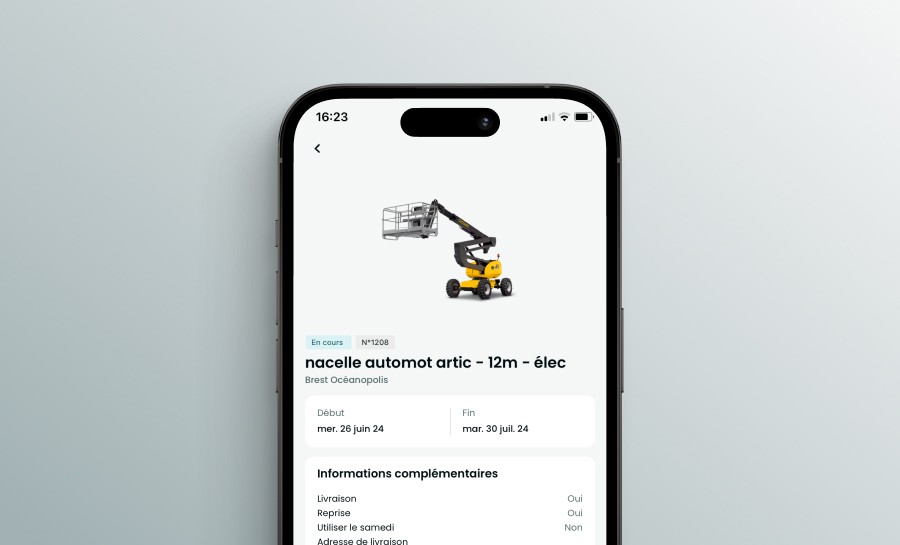
1. Accédez à votre commande
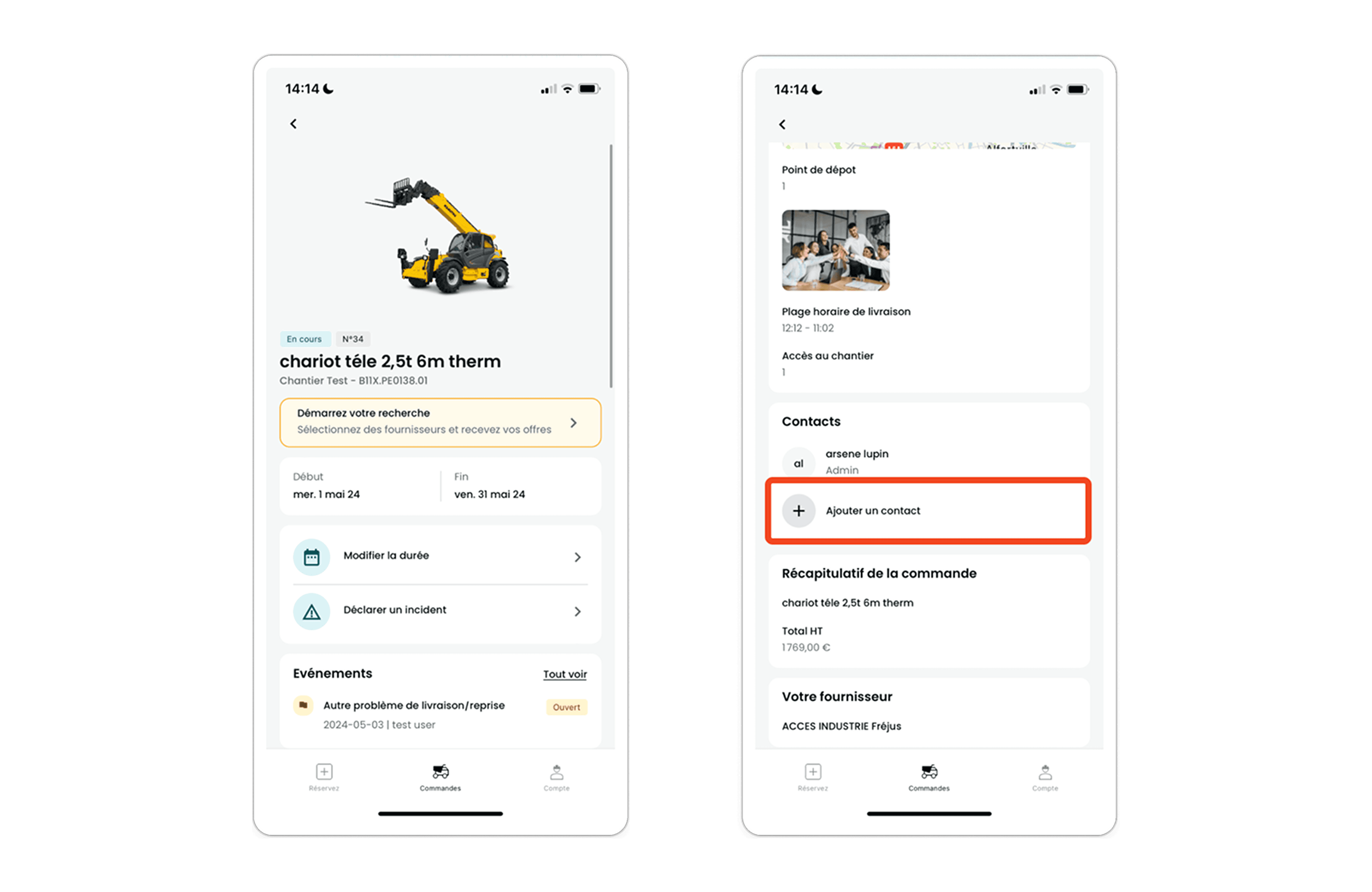
Ouvrez la commande concernée et rendez-vous dans la section "Contacts".
2. Ajoutez un contact
Cliquez sur "Ajouter un contact", sélectionnez la personne à ajouter, puis validez.
3. Enregistrez vos modifications
Le nouveau contact est ajouté et pourra intervenir sur la commande.
🔒 Permission : Cette fonctionnalité n’est pas accessible à tous les rôles.
Consultez la page rôles utilisateurs pour en savoir plus.
Join our Community Forum
Any other questions? Get in touch